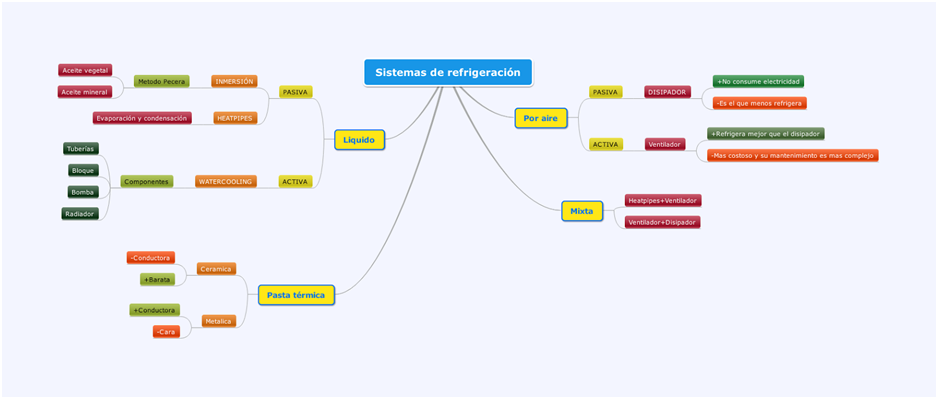
P17: Coogle para sistemas de refrigeración

  • Nombre de la entrada en el blog: P17: Coogle para sistemas de refrigeración
  • Etiqueta: MONTAJE Y MANTENIMIENTO
CUESTIONES

  • Realiza un esquema como el de arriba introduciendo imagenes que cada tipo de refrigeración. Utiliza la herramienta que prefieras.
  • Imagina que quieres montar un equipo de gaming sin límite de presupuesto.Indica una tabla con todos los elementos de refrigeración que utilizarías. Dicha tabla ha de tener cuatro columnas en este orden: nombre del elemento, imagen, precio, y link a la tienda online.

P16: Líneas de comandos de Windows

La Línea de Comandos de Windows es una implementación de la consola MS-DOS para la interfaz gráfica de las diversas versiones Microsoft Windows. La línea de comandos ha estado presente en forma activa en el sistema operativo Windows desde la versión 3.0 hasta la versión Windows 98, donde los programas de la interfaz gráfica eran ejecutados por medio de la consola y sobre la cual todo el sistema operativo era montado.[1] A partir de la versión de Windows XP, la línea de comandos pasó a segundo plano como un complemento de sistema, sin que perdiera la funcionalidad de la misma. Para realizar la práctica tenemos que realizar los siguientes pasos:
(Texto extraído de la Wikipedia)


Este enlace está muy completo, te ayudará a resolver los ejercicios planteados. Aunque puedes buscar cualquier manual en Internet de MS-DOS.

PRÁCTICA

  • Nombre de la entrada en el blog: P16: Líneas de comandos de Windows
  • TIPO DE ENTRADA: enlace a Google Drive. La estructura del documento será: pregunta planteada junto con el pantallazo de la solución (así para cada una de las preguntas)
  • ETIQUETA: CONFIGURACIÓN Y EXPLOTACIÓN

PASOS A SEGUIR
  1. Pulsa en el botón INICIO.
  2. En la ventana que se abre pincha en "Ejecutar".
  3. En la ventana que se abre escribe cmd y pulsa Aceptar.
Recuerda que con el comando help nos sale la ayuda del resto de comandos de MS-DOS o, lo que es lo mismo, la interfaz de línea de comando.


CUESTIONES

Vamos a realizar juntos estas preguntas
  1. Muestra el contenido del directorio actual.
  2. Pon "Esta es la interfaz de comandos" como título de la ventana.
  3. Pon el fondo de la interfaz de comandos de color rojo, y las letras de color amarillo claro.
  4. Muestra la estructura de directorios en forma de árbol de la actual ruta de acceso.
  5. Muestra la etiqueta del volumen y el número de serie del disco C.
  6. Abre otra ventana de comandos.
  7. Cierra la segunda ventana que has abierto.
  8. Muestra la versión de Windows.
  9. Desde Windows, crea en la ruta actual de la ventana de comandos un archivo que se llame mipractica.txt con el Bloc de Notas y escribe tus datos (nombre, dirección, teléfono...). Todos ellos inventados
  10. Desde la interfaz de comandos, busca tu primer apellido en el archivo mipractica.txt.
  11. Haz lo mismo que en el punto anterior con tu teléfono.
  12. Muestra la hora actual
Después completáis estos ejercicios 
(Ejercicios extraídos de https://sites.google.com/site/claemsii/assignments )

P15: Unidades de medida


Como ya sabemos la unidad mínima de información en informática es 0 o 1. A esto lo denominamos BIT (Binary digIT). Pero los ordenadores usan muchos bits, de forma que los agrupamos en unidades de mayor tamaño. A continuación tienes las que necesitas conocer, especialmente hasta el tera:

Nombre
Abreviatura
Símbolo
Potencia
Número
Equivale
Byte
Byte
B

8 bits

kilobyte
Ka
KB
2^10
1.024 bytes

megabyte
Mega
MB
2^20
1.048.576 bytes
1.024KB
gigabyte
Giga
GB
2^30
1.073.741.824 bytes
1.024MB
terabyte
Tera
TB
2^40
1.099.511.627.776 bytes
1.024GB
petabyte
peta
PB
2^50
1.125.899.906.842.624 bytes
1.024TB
exabyte
exa
EB
2^60
1.152.921.504.606.846.976 bytes
1.024PB
zettabyte
zeta
ZB
2^70
1.180.591.620.717.411.303.424 bytes
1.024EB
yottabyte
yota
YB
2^80
1.208.925.819.614.629.174.706.176 bytes
1.024ZB

Para pasar de una unidad más grande a otra más pequeña debemos MULTIPLICAR por 1024
Por ejemplo 2TB = 2x1024 GB = 2x1024x1024MB=2x1024x1024x1024 KB
Para pasar de una unidad más pequeña a otra más grande debemos DIVIDIR entre 1024
Por ejemplo 4096 KB = 4096/1024 MB = 4 MB = 4 /1024 GB

PRÁCTICA
  • Nombre de la entrada en el blog: P15: Unidades de medida
  • Etiqueta: CONFIGURACIÓN Y EXPLOTACIÓN
Contesta a estas cuestiones 

1. ¿Cuántos MB de memoria RAM tiene un ordenador con 2 GB?
2, ¿Cuántos KB de memoria RAM tiene un ordenador con 3 GB?
3. ¿cuántos GB de memoria RAM tiene un ordenador con 3145728 KB?
4. Si tengo un pendrive de 2 Gbyte y guardo una carpeta que contiene:
  • un archivo de Word de 2357 Kbyte
  • un archivo de Power Point de 1,25 Mbyte
  • una subcarpeta de 5873 Kbyte
  • un video de 4250 Kbyte
¿Cuánto espacio tendría ocupado y cuanto libre?

Práctica tomada del blog del PCPI de El Casar

P14: Fuente de alimentación. Midiendo voltajes.

Ya sabemos utilizar el polímetro para tomar mediciones de resistencias.

Hoy utilizaremos el polímetro para conocer los distintos voltajes que nos podemos encontrar en cada uno de los pines de la fuente de alimentación.

Que sirva como ayuda la siguiente tabla donde se muestra las tensiones que deben tener cada uno de los pines


PRÁCTICA

  • Nombre de la entrada en el blog: P14: Midiendo voltajes de la fuente de alimentación
  • Etiqueta: MONTAJE Y MANTENIMIENTO
Cuestiones

  1.  ¿Qué es exactamente una fuente de alimentación?
  2. Enumera los conectores existentes en las fuentes de alimentación ATX (adjunta imagen en cada uno de ellos)
  3. ¿Qué tipo de fuente de alimentación usan los portátiles? Indica y describe las partes de las que consta.
  4. Qué ocurre cuando conectas la fuente de alimentación directamente a la corriente una vez que la extraes de la placa base. ¿Funciona? ¿Por qué?
  5. Explica lo que has tenido que hacer para conseguir que la fuente de alimentación funcione sin estar conectada a la placa base.
  6. En la medición que has hecho de los voltajes del conector ATX ¿coinciden los valores proporcionados por el polímetro con los valores teóricos del fabricante?
  7. Rellena una tabla como la siguiente con las mediciones tomadas, cada celda corresponde a un pin de la fuente de alimentación. Compara los valores con la tabla de arriba. ¿Son iguales? ¿Por qué? (Opcional: realiza mediciones de otros conectores e indícalos en otra tabla)

    P25: La fuente de alimentación

    Cuando un PC no responde en absoluto, es decir, no se enciende ningún LED de inicio, no hay ningún sonido asociado a los ventiladores o no emite ningún pitido, automáticamente hay que pensar en la fuente de alimentación. 


    PRÁCTICA
    • Nombre de la entrada en el blog: P25: La fuente de alimentación
    • TIPO DE ENTRADA: enlace a googledoc
    • ETIQUETA: MON
    • FECHA TOPE DE ENTREGA: lunes, 17 de enero
    PARTE I

    CUESTIONES A RESOLVER:
    1. Localiza en Internet las tensiones de cada pin del conextor ATX (índicalo mediante una tabla)
    2. Localiza también las tensiones del resto de conectores. 
    3. ¿En qué rango de tensiones trabajan los conectores de una fuente?

    PARTE II
    Vamos a reemplazar la fuente de alimentación del ordenador de prácticas con la fuente del ordenador del compañero. De este modo aprenderemos cómo desmontar y montar una fuente de alimentación (aunque ya lo hicimos).
    Para ello haremos lo siguiente:
    1. Abre la caja del ordenador.
    2. Apunta los componentes que van conectados a la fuente de alimentación
    3. Desconecta los conectores de cada uno de los componentes y a continuación desatornilla la fuente de la caja.
    4. Entrega la fuente a tus compañeros y coge la suya. (Ojo, importante que sea del mismo modelo!!)
    5. Atornilla la nueva fuente a la caja y conecta cada uno de los componentes que requieran alimentación.

    CUESTIONES A RESOLVER: indica lo que has apuntado en el segundo paso

    Prácticas extraida de entradas de los blogs: Pcpi El CasarPcpi Lloixa

    P13 - Hoja Excel - Función SI


    PRÁCTICA
    • Nombre de la entrada en el blog: P13: Hoja de cálculo. Función SI
    • TIPO DE ENTRADA: Enlace a Google Drive
    • ETIQUETA: CONFIGURACIÓN Y EXPLOTACIÓN
    • CUESTIONES: Realiza la hoja de cálculo de la imagen en Microsoft Excel

    P12 - Cable de red

    Hoy vamos a construir en clase un cable de red. Para hacerlo, seguiremos las indicaciones que os daré en clase y utilizaremos:
    • 1 m de cable UTP de categoría 5e
    • Crimpadora / Peladora / Cortadora
    • 2 conectores RJ45
    La distribución de colores que debemos seguir la podéis comprobar en la siguiente imagen:

    Cuando hagamos un cable directo utilizaremos la misma norma en cada extremo del cable. Sin embargo, para crear un cable cruzado emplearemos la norma T568A en un extremo y la T568B en el otro.

    En este vídeo podéis ver el proceso que vamos a seguir, salvo alguna pequeña diferencia:


    Podéis realizar la simulación con el siguiente recurso online:


    PRÁCTICA
    • Nombre de la entrada en el blog: P29: Cable de red
    • TIPO DE ENTRADA: entrada directa a blog
    CUESTIONES
    1. Explica los pasos necesarios para hacer un cable de red. Busca imágenes en Internet para ilustrar el proceso.
    2. Responde la siguiente pregunta: ¿Qué diferencia hay entre un cable de red normal y uno cruzado?
    Actividad tomada de PQPI Lloixa y de PCPI Colomina